

Introduzione
In questa guida sarà illustrato come collegare la propria casella di posta SUPSI sul software di posta elettronica Microsoft Outlook.
Prerequisiti
Windows 10/11
Microsoft Outlook 2016 o successivi
PC collegato alla rete
Possesso di un account di posta elettronica SUPSI
| Se è già stato collegato un profilo su Outlook e si desidera aggiungerne uno nuovo saltare direttamente al secondo passo. |
Primo passo
Questa sezione è dedicata per chi vuole connettere il proprio profilo al primo di avvio di Outlook:
- Aprire Outlook dalla barra delle applicazioni o effettuando una ricerca da
 . È possibile trovare Outlook sotto l’icona
  .
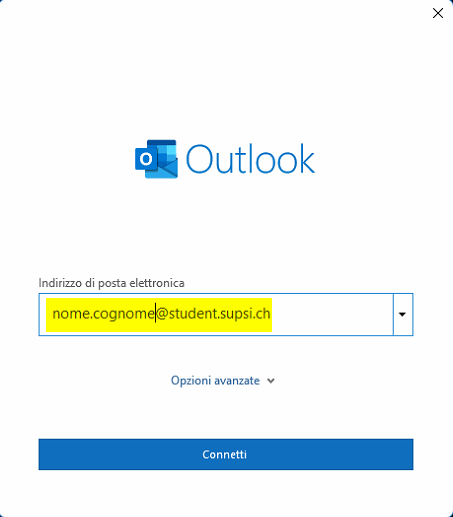
. - Nella prima finestra che appare, inserite il vostro indirizzo e-mail SUPSI e cliccate su Connetti
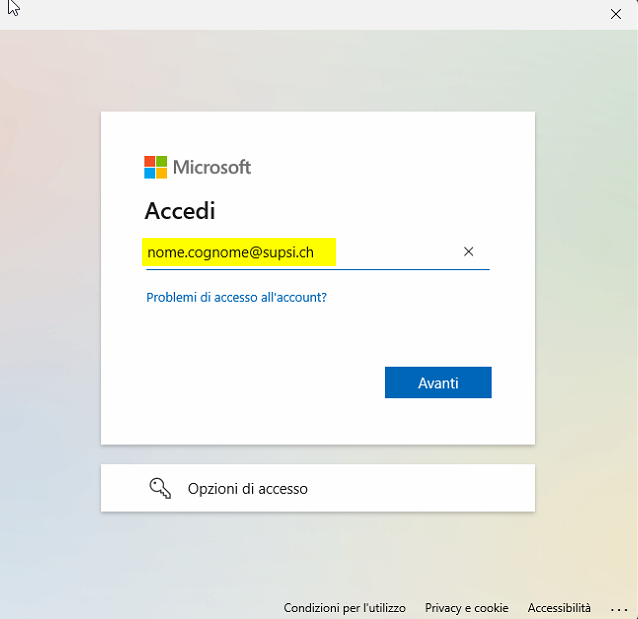
- Nella schermata successiva inserite il vostro account SUPSI composto da nome.cognome@supsi.ch
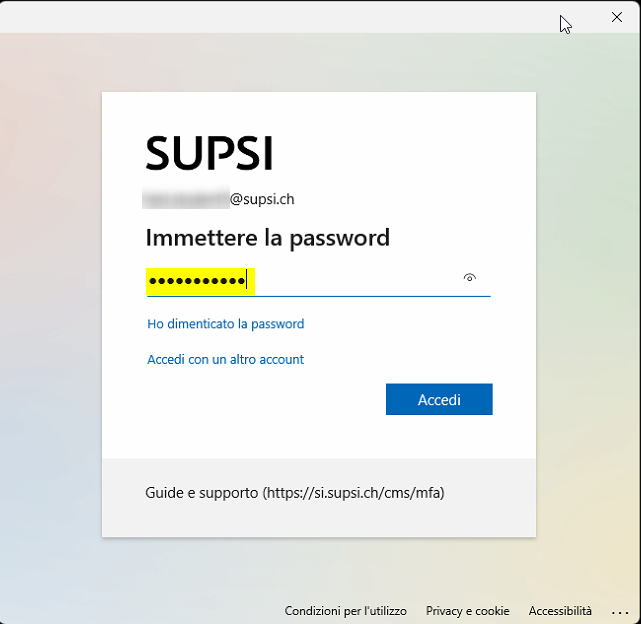
- Per concludere inserite la password del vostro account SUPSI
- Al termine vi apparirà la seguente finestra e dovrete cliccare su “No, solo questa app”

Secondo passo
Se invece è stato già stato collegato un profilo Outlook e si desidera collegarne un aggiuntivo seguire le seguenti istruzioni:
- Aprire Outlook dalla barra delle applicazioni o effettuando una ricerca da . È possibile trovare Outlook sotto l’icona .
- Aperto Outlook recarsi in alto a sinistra su File e cliccare su Aggiungi account per aprire la finestra di configurazione della posta elettronica.
- Nella prima finestra che appare, inserite il vostro indirizzo e-mail SUPSI e cliccate su Connetti
- Nella schermata successiva inserite il vostro account SUPSI composto da nome.cognome@supsi.ch
- Per concludere inserite la password del vostro account SUPSI