

Introduzione
In questa guida sarà illustrato come collegare la propria casella di posta SUPSI sul software di posta elettronica Mail nei dispositivi Apple Mac.
Prerequisiti
Mac OS 13 o superiore
Microsoft Outlook
PC collegato alla rete
Possesso di un account di posta elettronica SUPSI
| Se è già stato collegato un account di posta elettronica e si desidera aggiungerne uno nuovo saltare direttamente al secondo passo. |
Primo passo
- Aprire Mail.app
 cercandolo nella cartella Applicazioni del
finder o effettuando una ricerca tramite Spotlight. - Apparirà questa finestra, selezionare Exchange e fare click su Continua
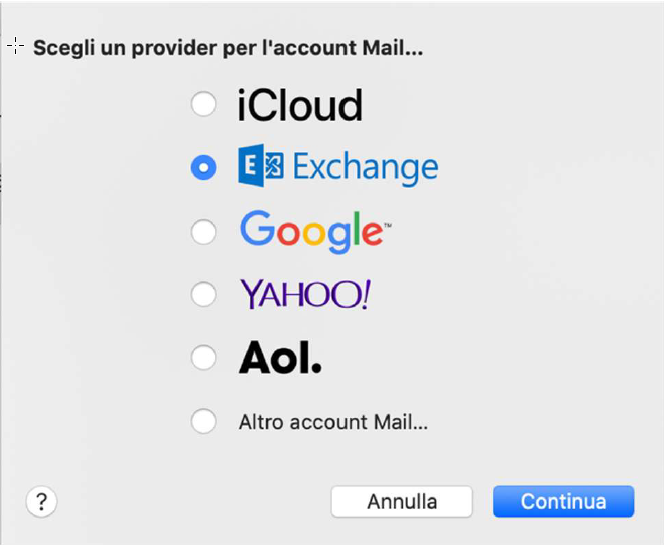
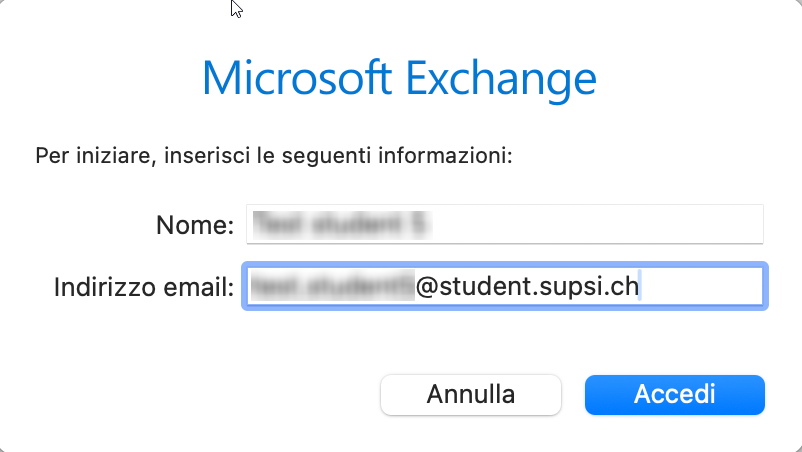
- Inserire le proprie credenziali SUPSINome: il nome che vogliamo appaia ai nostri
destinatari
Indirizzo e-mail: il proprio indirizzo di posta elettronica SUPSI (nome.ccognome@student.supsi.ch)Una volta inserite fare click su Accedi
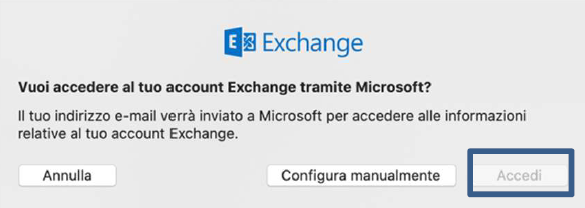
- Vi verrà richiesto se volete accedere tramite account Microsoft e in questo caso dovete fare click su Accedi
- Nella schermata successiva inserite il vostro account SUPSI composto da nome.cognome@supsi.ch
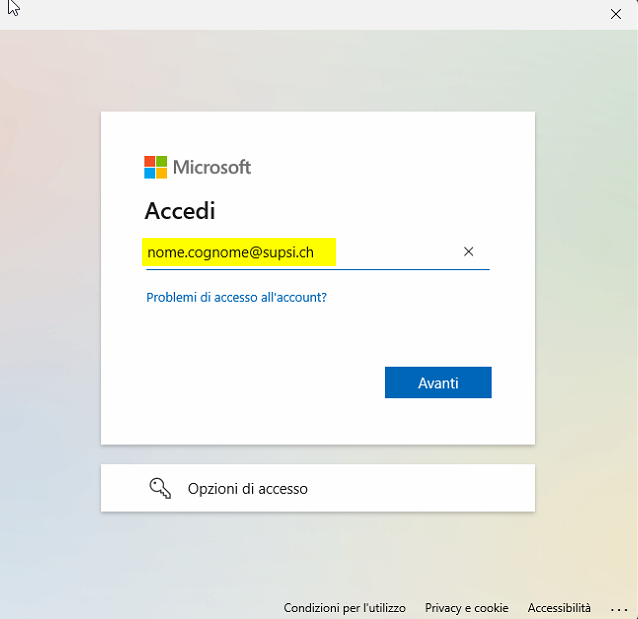
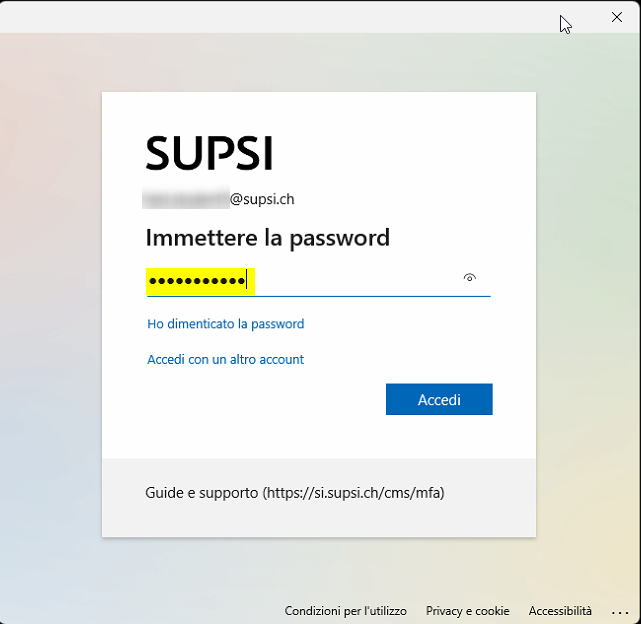
- Per concludere inserite la password del vostro account SUPSI
Secondo passo
Nel caso abbiate già collegato un account all’app Mail di macOS seguite le seguenti istruzioni
- Aprire l’app Mail, fare click sul menu Mail e scegliere la voce Account…
- Si aprirà la finestra Account Internet dove dovrete cliccare sul pulsante Aggiungi account
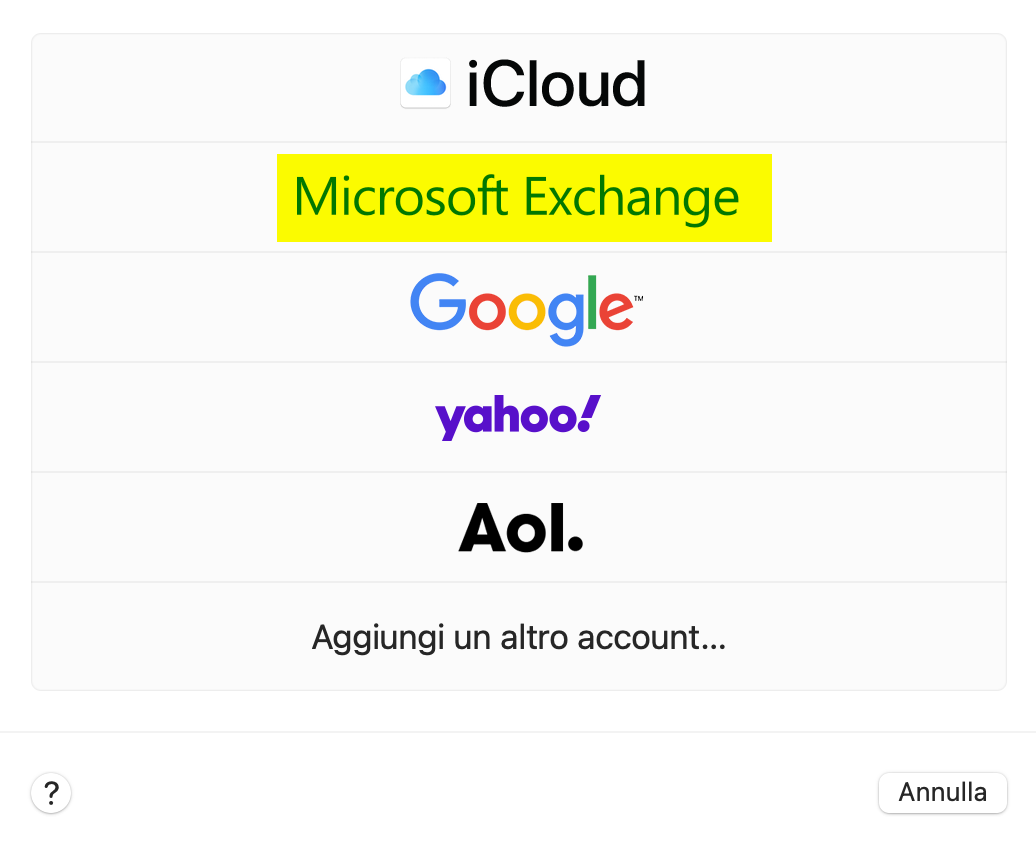
- Successivamente si aprirà la seguente finestra dove dovrete cliccare su Microsoft Exchange
- Inserire le proprie credenziali SUPSINome: il nome che vogliamo appaia ai nostri
destinatari
Indirizzo e-mail: il proprio indirizzo di posta elettronica SUPSI (nome.ccognome@student.supsi.ch)Una volta inserite fare click su Accedi
- Vi verrà richiesto se volete accedere tramite account Microsoft e in questo caso dovete fare click su Accedi
- Nella schermata successiva inserite il vostro account SUPSI composto da nome.cognome@supsi.ch
- Per concludere inserite la password del vostro account SUPSI