

In qualità di owner, è possibile ripristinare il team in qualsiasi momento. Dopo il ripristino, il contatore di inattività verrà azzerato svolgendo una qualsiasi attività al suo interno (ad esempio: inviare un messaggio, caricare o modificare un documento).
Il procedimento varia a seconda della visualizzazione attiva in Teams:
Ripristino da vista a griglia
⚠️ Questa è la visualizzazione predefinita in Microsoft Teams.
-
In alto a destra, clicca sui tre puntini (…)

-
Seleziona “Team e canali personali”

-
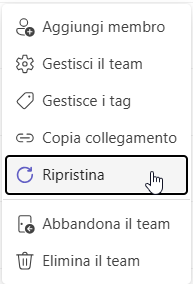
Nella schermata che si apre, trova il Team archiviato e clicca sui tre puntini accanto al nome del Team
-
Seleziona “Ripristina”
-
Una volta ripristinato, effettua un’attività nel Team (es. invia un messaggio, carica o modifica un file) per azzerare il contatore di inattività
Ripristino da vista a elenco
-
Scorri fino in fondo alla lista dei Team nella barra laterale sinistra
-
Clicca su “Visualizza tutti i tuoi team”

-
Nella sezione Team archiviati, trova il Team desiderato e clicca su “Ripristina”
-
Una volta ripristinato, effettua un’attività nel Team (es. invia un messaggio, carica o modifica un file) per azzerare il contatore di inattività