

Una scansione su OneDrive permette di digitalizzare documenti e salvarli direttamente nella tua cartella OneDrive.
Primo passo
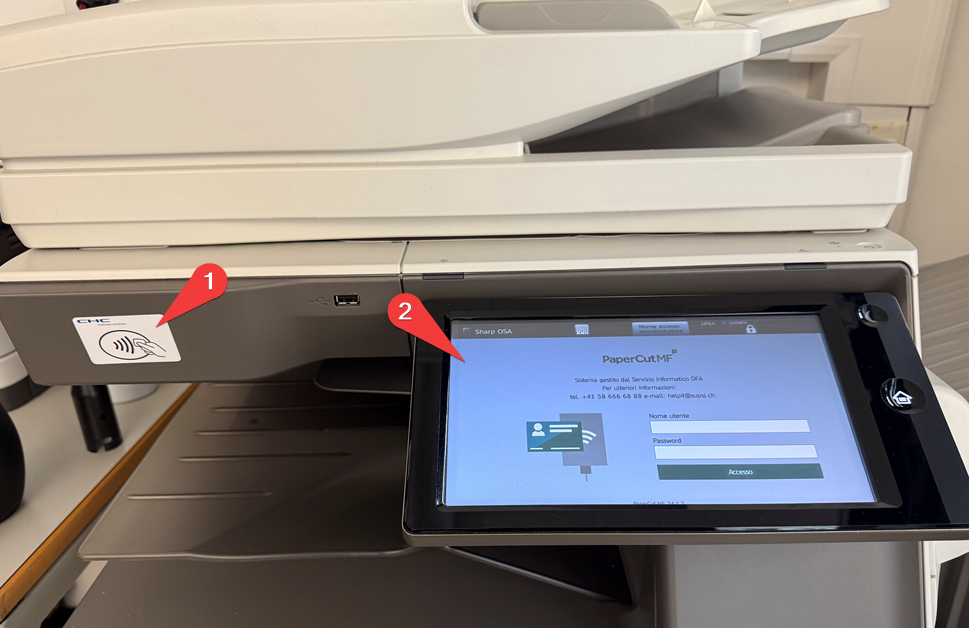
Autenticarsi con uno dei metodi seguenti alla multifunzione SUPSI:
- Avvicinare la tessera MYSUPSI allo scanner NFC.
- Fare il login direttamente sulla multifunzione con le proprie credenziali SUPSI.
Secondo passo
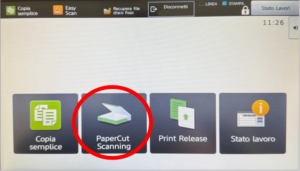
- Selezionare Papercut Scanning.
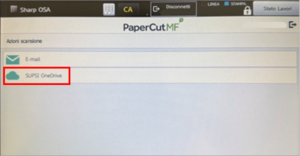
- Selezionare l’opzione SUPSI OneDrive.
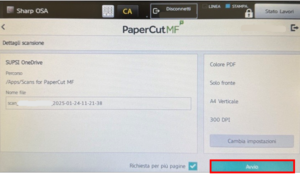
- Inserire correttamente i fogli nello scanner della multifunzione.️ Cliccare su “Avvio” per iniziare la scansione.
Terzo passo
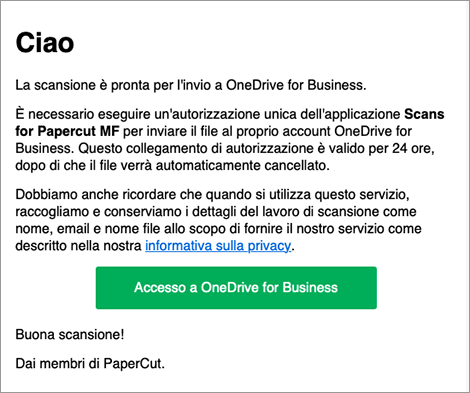
- Alla prima scansione, Papercut invierà una e-mail per la richiesta di autorizzazione ad accedere alla vostra cartella OneDrive. Accettare tramite il pulsante verde “Accesso a OneDrive for Business”.
- Una volta autorizzato l’accesso, potete trovare i vostri file nella cartella OneDrive, online (tramite tasto verde della e-mail) oppure tramite client sul vostro computer.
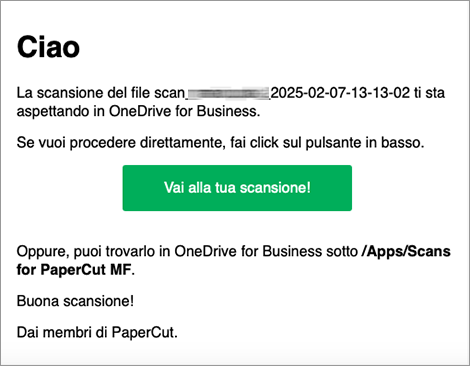
- Troverete i vostri documenti al seguente percorso:
CARTELLA ONEDRIVE SUPSI->APP->SCANS FOR PAPERCUT MF*
- *La cartella si genera automaticamente dopo la prima scansione.
| Se si utilizza un Mac, è possibile visualizzare i file online tramite questo link OneDrive, oppure installando direttamente l’app OneDrive dall’App Store di Apple. |